
1
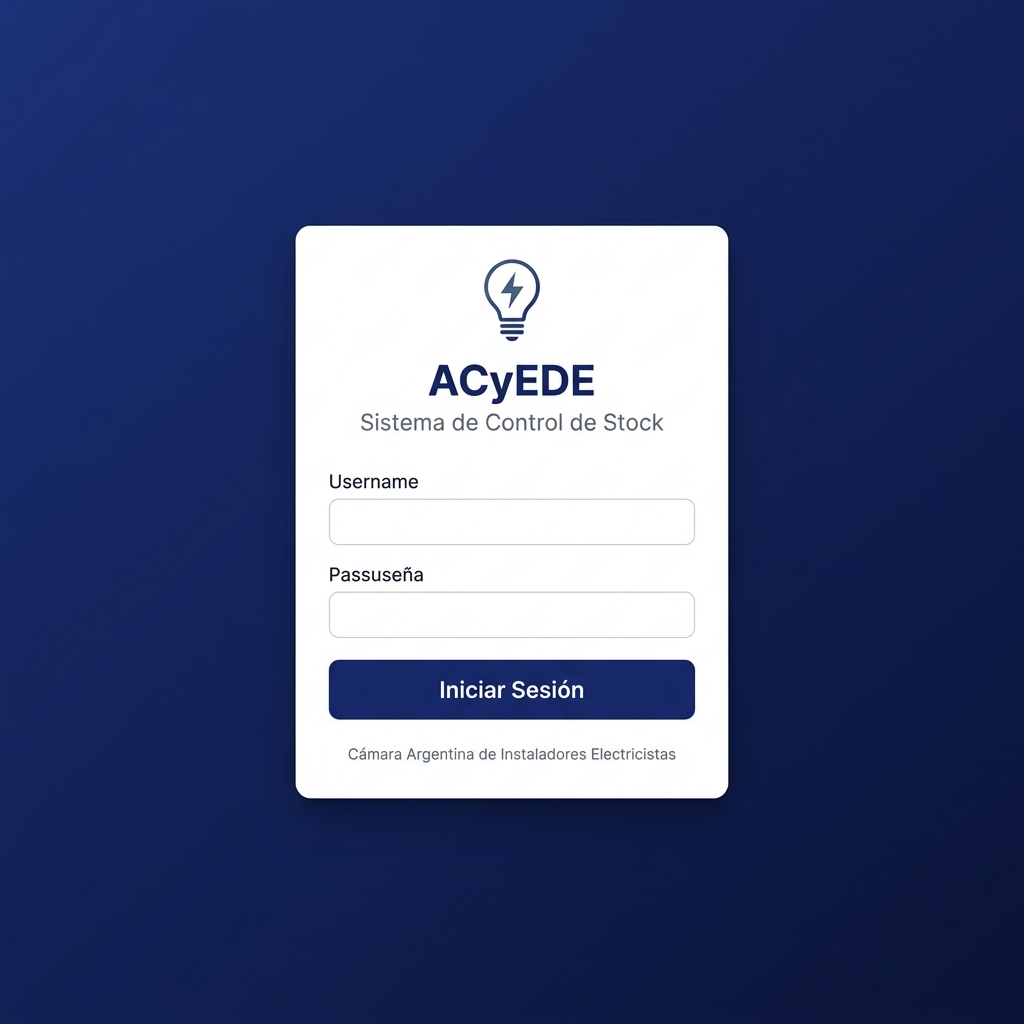
INGRESÁ AL SISTEMA
- Abrí Chrome o Edge en tu computadora
- Ingresá la dirección del sistema en la barra de navegación
- Escribí tu usuario y contraseña
- Hacé clic en
Iniciar Sesión
2
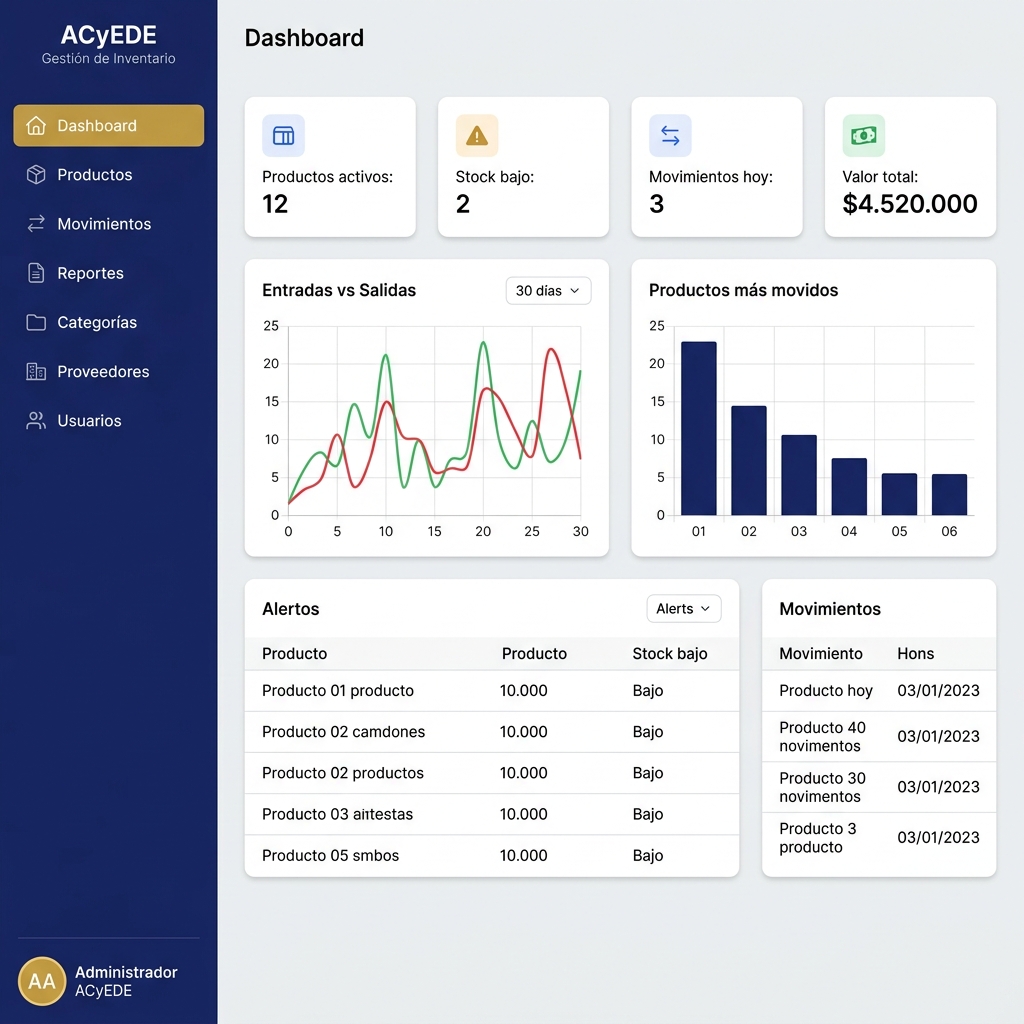
DASHBOARD
- Al ingresar ves el panel principal
- Revisá los indicadores: productos, stock bajo, movimientos
- Las alertas rojas indican productos que necesitan reposición
- Los gráficos muestran la actividad reciente
3
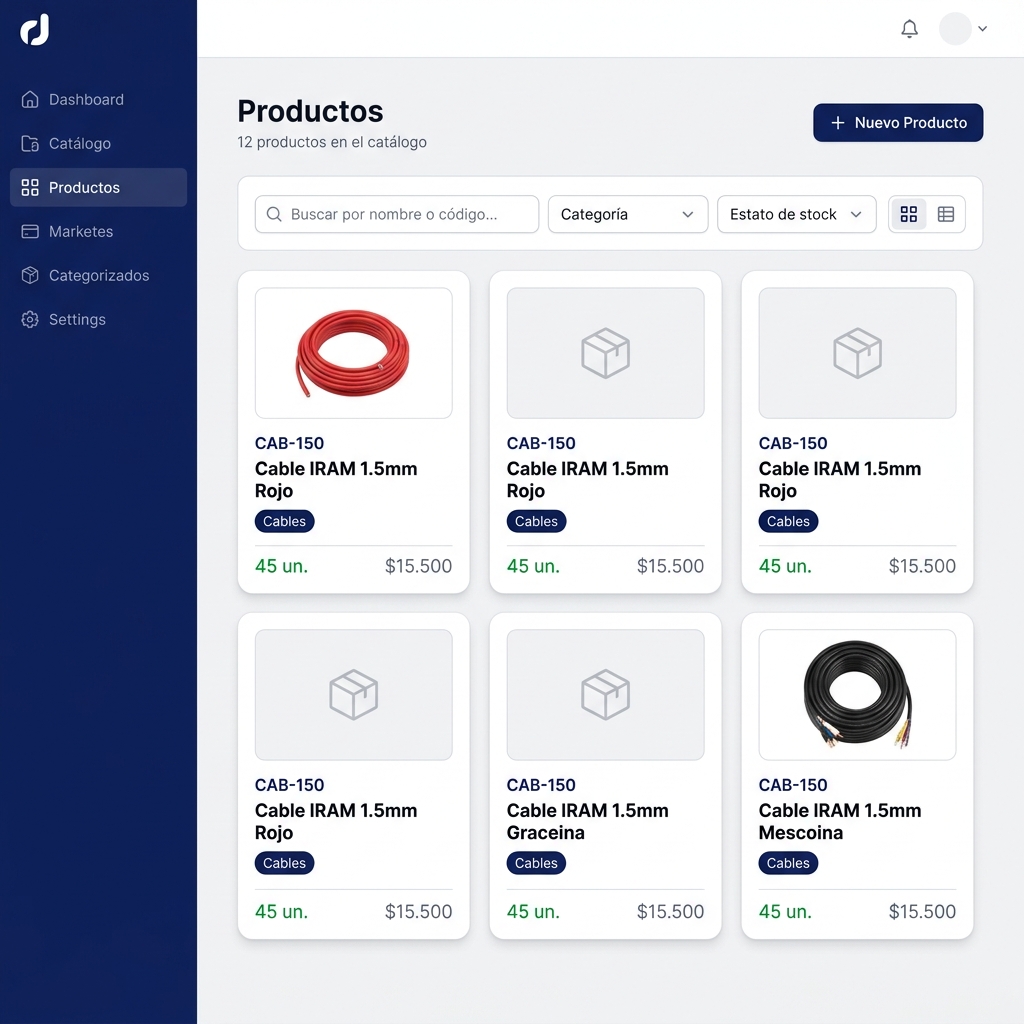
CONSULTÁ PRODUCTOS
- Hacé clic en
Productosen el menú lateral - Usá el buscador para encontrar rápido
- Filtrá por categoría o estado de stock
- Clic en cualquier producto para ver su detalle completo
4
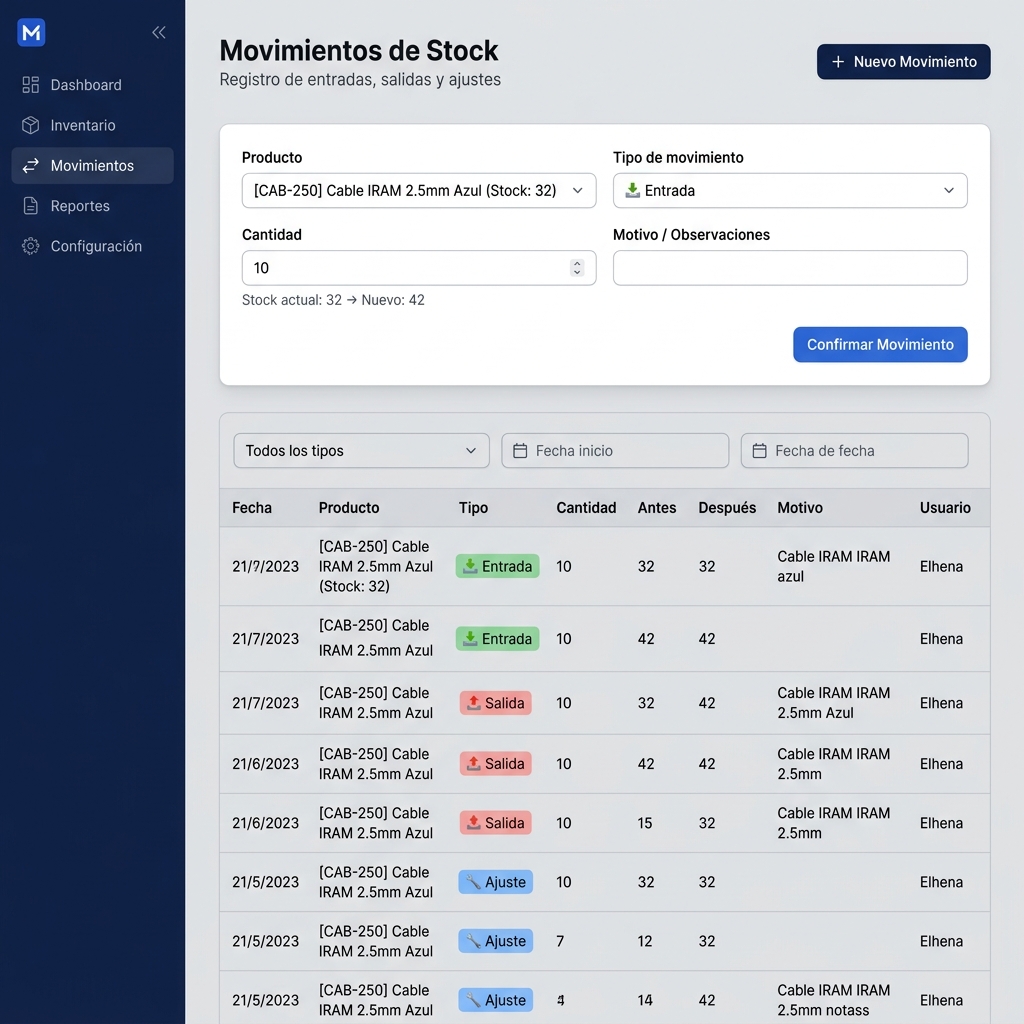
REGISTRÁ MOVIMIENTOS
- Desde el detalle del producto: usá los botones
Entrada/Salida/Ajuste - O desde
Movimientos→+ Nuevo Movimiento - Seleccioná producto, tipo, cantidad y motivo
- Confirmá y el stock se actualiza automáticamente
5
EXPORTÁ REPORTES
- Ir a
Reportesen el menú - Elegí la pestaña del reporte que necesitás
- Revisá los datos con los filtros disponibles
- Clic en
Exportar ExceloExportar CSV
Podés exportar inventario completo, movimientos, stock bajo y más
📱
DESDE EL CELULAR
- Abrí el navegador del celular
- Ingresá la misma dirección del sistema
- Navegá con los íconos de la barra inferior
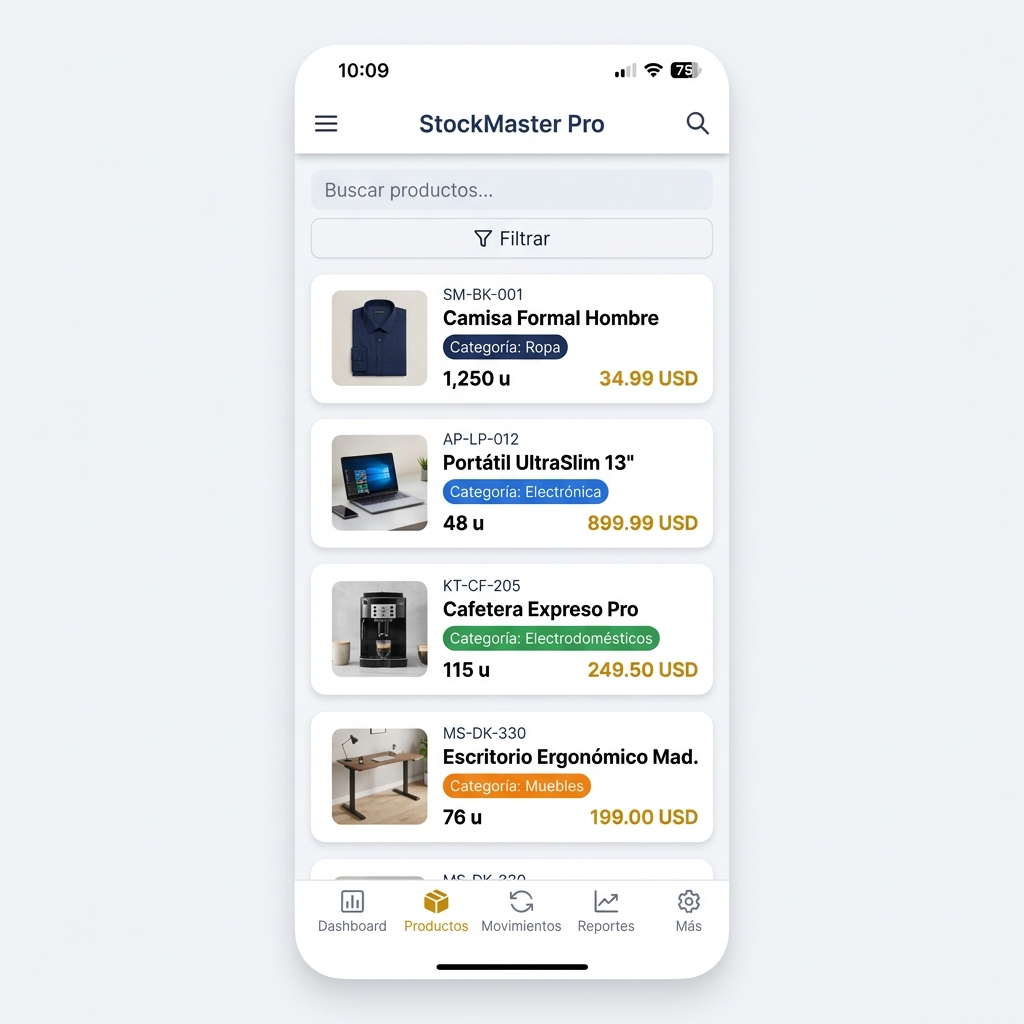
Elegí «Agregar a pantalla de inicio» para acceso rápido como una app
Referencia Rápida de Acciones
| Acción | Cómo hacerlo |
|---|---|
| 🔍 Buscar producto | Barra de búsqueda en la sección Productos |
| 📥 Registrar entrada | Detalle del producto → botón Entrada |
| 📤 Registrar salida | Detalle del producto → botón Salida |
| 🔧 Ajustar inventario | Detalle del producto → botón Ajuste |
| 📊 Exportar a Excel | Reportes → elegir pestaña → Exportar Excel |
| 🔑 Cambiar contraseña | Contactar al administrador del sistema |