
Manual de Usuario
Sistema de Control de Stock ACyEDE
v1.0 — Julio 2026
Manual de Usuario — Control de Stock
Tabla de Contenidos
Manual de Usuario — Control de Stock
1. Introducción
Bienvenido/a al Sistema de Control de Stock ACyEDE. Este manual te va a guiar paso a paso por todas las funcionalidades del sistema, desde el inicio de sesión hasta la exportación de reportes.
¿Qué es el sistema?
El Sistema de Control de Stock ACyEDE es una aplicación web diseñada para administrar de forma eficiente el inventario de la organización. Permite registrar productos, controlar las entradas y salidas de stock, generar reportes detallados y mantener un historial completo de todos los movimientos.
¿Qué podés hacer con el sistema?
- Gestionar el catálogo de productos — crear, editar y organizar productos por categoría y proveedor, incluyendo fotos.
- Controlar los movimientos de stock — registrar entradas (compras), salidas (entregas/consumos) y ajustes de inventario.
- Monitorear el inventario en tiempo real — visualizar el dashboard con indicadores clave, alertas de stock bajo y gráficos.
- Generar reportes — consultar reportes de stock actual, stock bajo, productos más movidos y productos por vencer.
- Exportar datos — descargar reportes en formato Excel o CSV para análisis externo.
- Administrar usuarios — crear cuentas con distintos niveles de acceso según el rol.
¿A quién está dirigido este manual?
Este manual está pensado para todo el personal de ACyEDE que utilice el sistema, independientemente de su nivel técnico. No se requieren conocimientos especiales de informática para usar el sistema.
Requisitos del sistema
| Requisito | Detalle |
|---|---|
| Navegador web | Google Chrome, Microsoft Edge o Mozilla Firefox (versión actualizada) |
| Conexión a internet | Conexión estable a la red de la organización o internet |
| Dispositivo | PC, notebook, tablet o celular (el sistema se adapta a cualquier pantalla) |
| Resolución mínima | 320px de ancho (cualquier celular moderno) |
Manual de Usuario — Control de Stock
2. Acceso al Sistema
Para utilizar el sistema, primero necesitás iniciar sesión con tu usuario y contraseña. A continuación se explica el proceso completo.
¿Cómo acceder?
Abrí tu navegador web preferido (Chrome, Edge o Firefox) y escribí la dirección URL del sistema en la barra de direcciones. Tu administrador te proporcionará la URL exacta.
Pantalla de inicio de sesión
Al ingresar a la URL del sistema, vas a ver la pantalla de inicio de sesión. Esta pantalla muestra el logo de ACyEDE y los campos para ingresar tus credenciales.
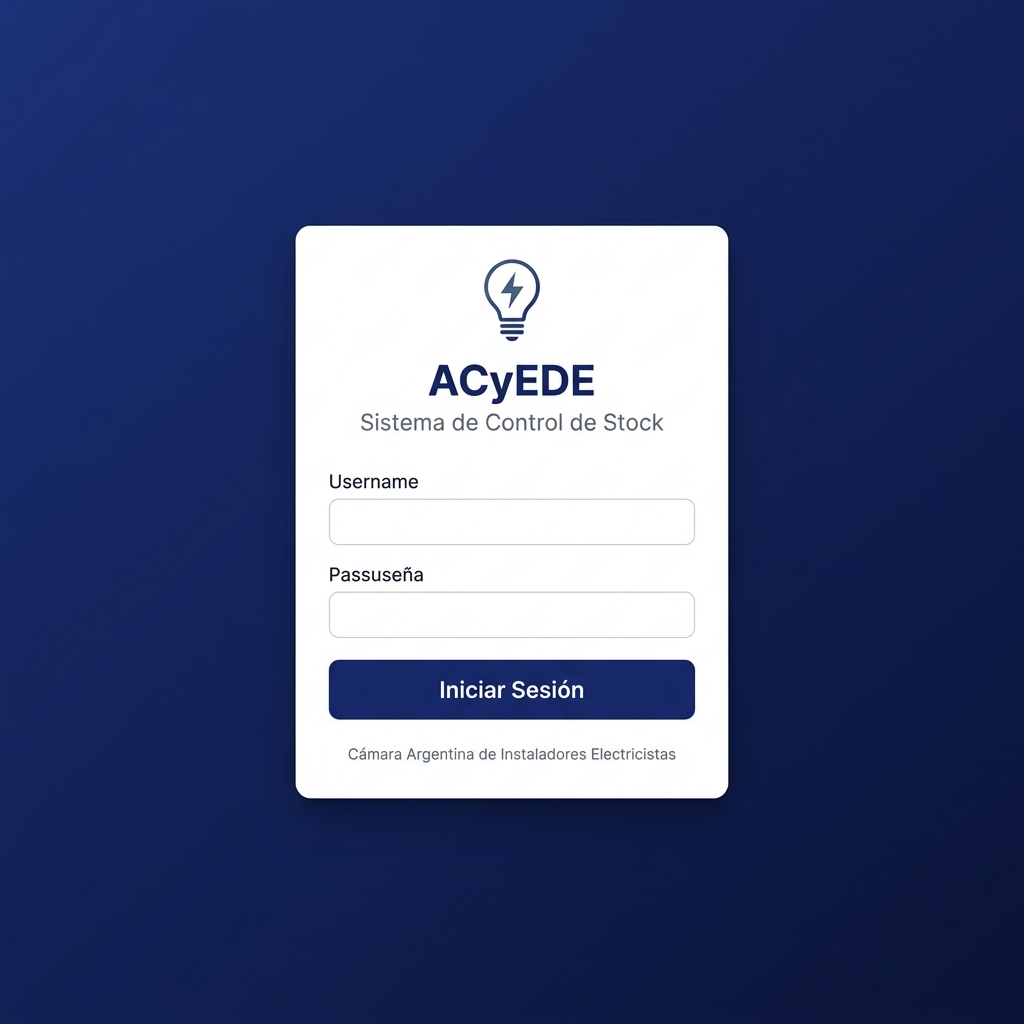
Figura 2.1 — Pantalla de inicio de sesión
Pasos para iniciar sesión
- Ingresá tu nombre de usuario en el campo «Usuario».
- Ingresá tu contraseña en el campo «Contraseña».
- Hacé clic en el botón «Iniciar Sesión».
Si los datos son correctos, el sistema te va a redirigir automáticamente al Dashboard (panel principal). Si los datos son incorrectos, vas a ver un mensaje de error indicando que el usuario o la contraseña no son válidos.
Duración de la sesión
Tu sesión permanece activa durante 8 horas desde el momento en que iniciás sesión. Una vez transcurrido ese tiempo, el sistema te va a redirigir automáticamente a la pantalla de inicio de sesión y vas a necesitar ingresar tus credenciales nuevamente.
Manual de Usuario — Control de Stock
3. Roles y Permisos
El sistema cuenta con tres roles de usuario, cada uno con distintos niveles de acceso. El rol se asigna al crear la cuenta y determina qué acciones puede realizar cada usuario.
Tipos de roles
Administrador — Acceso completo al sistema. Puede gestionar usuarios, productos, movimientos, categorías y proveedores. Es el rol con mayor nivel de permisos.
Operador — Puede gestionar productos, registrar movimientos de stock y administrar categorías y proveedores. No puede gestionar usuarios ni desactivar productos.
Solo Lectura — Puede consultar toda la información del sistema (dashboard, productos, reportes) pero no puede crear, editar ni eliminar ningún dato.
Tabla de permisos por rol
| Función | Administrador | Operador | Solo Lectura |
|---|---|---|---|
| Ver dashboard | ✅ | ✅ | ✅ |
| Ver productos | ✅ | ✅ | ✅ |
| Crear / editar productos | ✅ | ✅ | ❌ |
| Desactivar productos | ✅ | ❌ | ❌ |
| Registrar movimientos | ✅ | ✅ | ❌ |
| Ver reportes | ✅ | ✅ | ✅ |
| Exportar Excel / CSV | ✅ | ✅ | ✅ |
| Gestionar categorías | ✅ | ✅ | ❌ |
| Gestionar proveedores | ✅ | ✅ | ❌ |
| Gestionar usuarios | ✅ | ❌ | ❌ |
Manual de Usuario — Control de Stock
4. Dashboard
El Dashboard es la pantalla principal del sistema. Ofrece una vista panorámica del estado del inventario con indicadores clave, gráficos y alertas. Se muestra automáticamente al iniciar sesión.
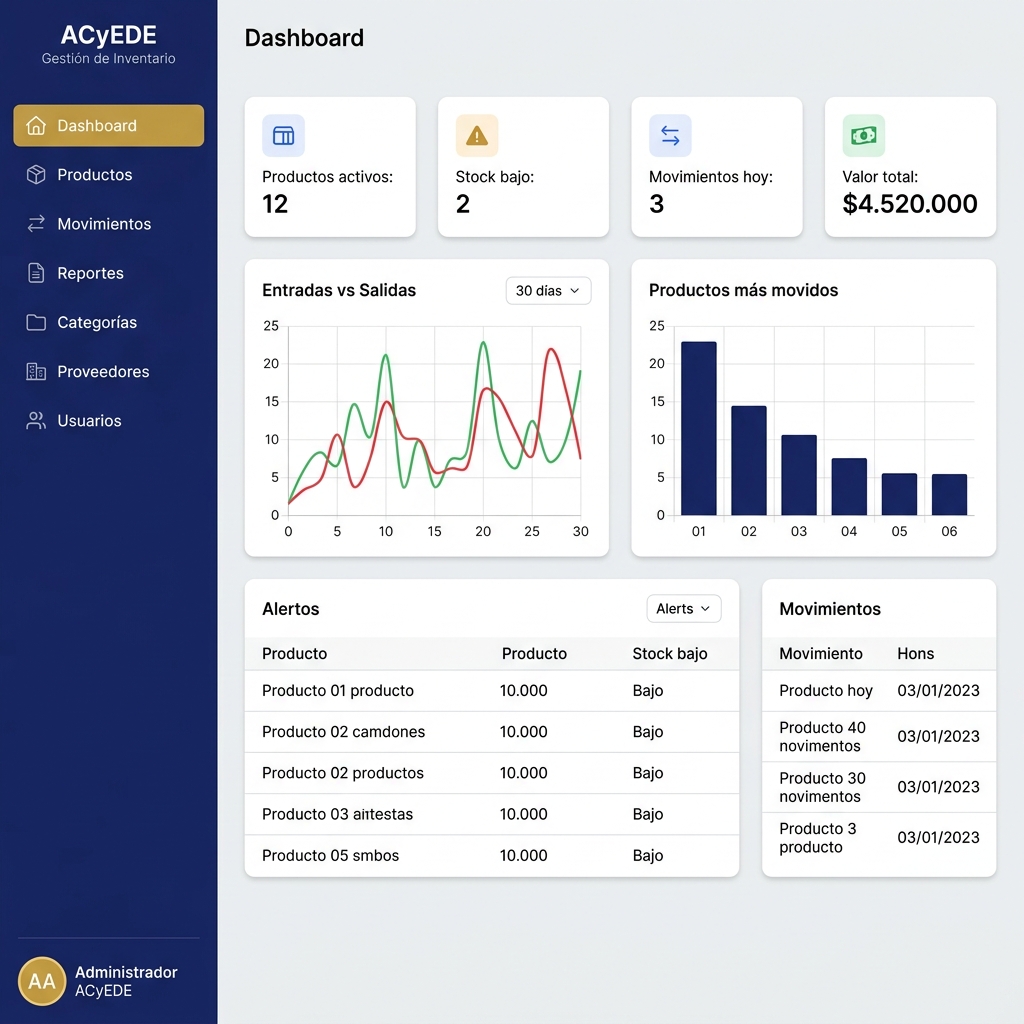
Figura 4.1 — Dashboard principal del sistema
Elementos del Dashboard
Tarjetas de indicadores (KPIs)
En la parte superior del Dashboard encontrás cuatro tarjetas que resumen la información más importante del inventario:
| Indicador | Descripción |
|---|---|
| 📦 Productos Activos | Cantidad total de productos activos en el sistema. No incluye productos desactivados. |
| ⚠️ Stock Bajo | Cantidad de productos cuyo stock actual está por debajo del stock mínimo configurado. Requiere atención inmediata. |
| 📋 Movimientos Hoy | Número total de movimientos de stock (entradas, salidas y ajustes) registrados en el día actual. |
| 💰 Valor Total | Valor monetario total del inventario, calculado como la suma del stock actual × precio unitario de cada producto. |
Gráfico de líneas: Entradas vs. Salidas
Este gráfico muestra la evolución de las entradas y salidas de stock durante los últimos 30 días. Permite identificar tendencias, picos de actividad y patrones estacionales. Las entradas se muestran en una línea y las salidas en otra, facilitando la comparación visual.
Gráfico de barras: Productos más movidos
Muestra un ranking de los productos con mayor cantidad de movimientos en los últimos 30 días. Es útil para identificar los artículos de mayor rotación en el inventario.
Tabla de alertas de stock bajo
Listado de productos que se encuentran por debajo del umbral mínimo de stock. Cada fila muestra el nombre del producto, el stock actual, el stock mínimo configurado y la diferencia. Esta tabla te ayuda a priorizar las reposiciones.
Movimientos recientes
Lista de los últimos movimientos registrados en el sistema, mostrando la fecha, el producto afectado, el tipo de movimiento, la cantidad y el usuario que lo registró. Proporciona una vista rápida de la actividad más reciente.
Manual de Usuario — Control de Stock
5. Catálogo de Productos
El módulo de Productos es el núcleo del sistema. Desde acá podés consultar, crear, editar y administrar todos los artículos del inventario de ACyEDE.
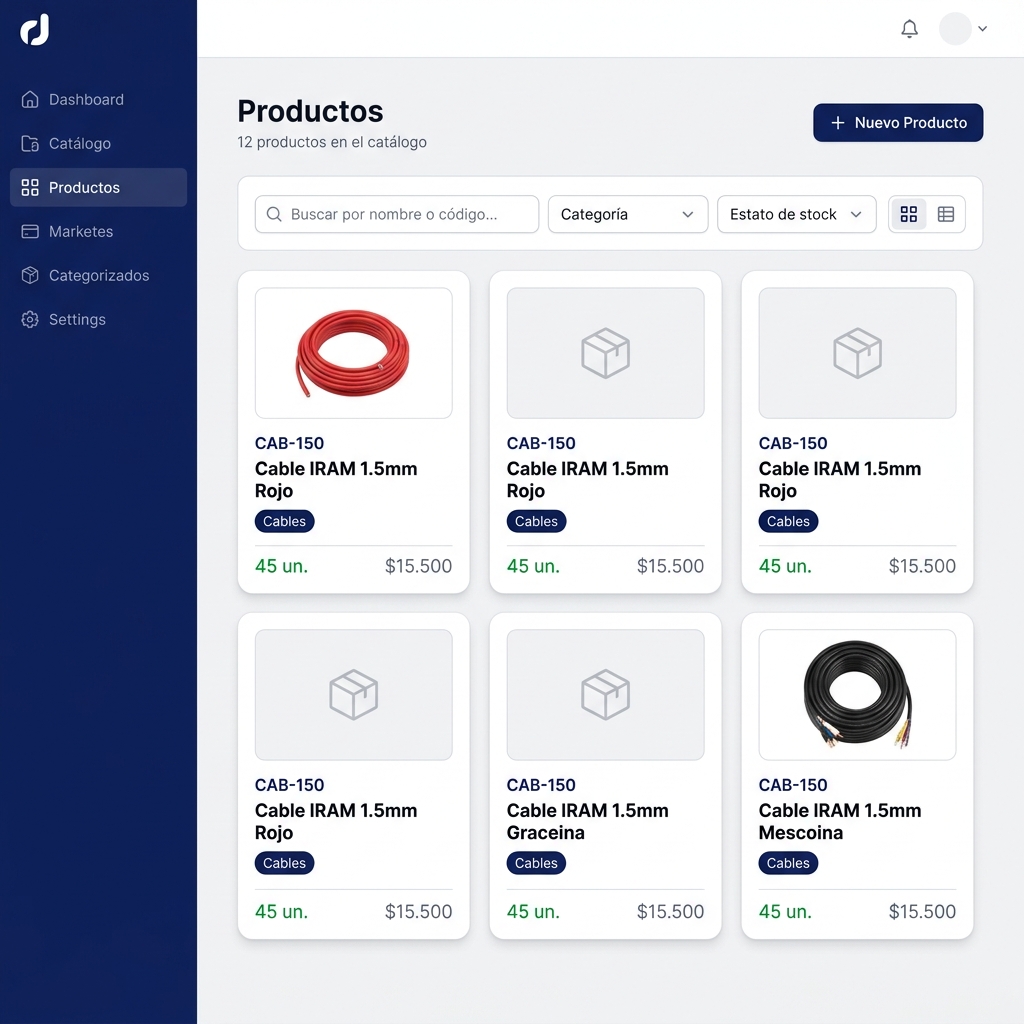
Figura 5.1 — Catálogo de productos en vista de grilla
5.1 Buscar productos
En la parte superior de la pantalla de productos encontrás las herramientas de búsqueda y filtrado:
- Barra de búsqueda: escribí el nombre, código o descripción del producto que estás buscando. Los resultados se actualizan en tiempo real mientras escribís.
- Filtro por categoría: seleccioná una categoría del menú desplegable para mostrar solo los productos que pertenecen a esa categoría.
- Filtro por stock: filtrá los productos según su nivel de stock — «Todos», «Stock normal», «Stock bajo» o «Sin stock».
5.2 Vistas: grilla y tabla
El catálogo de productos ofrece dos modos de visualización que podés alternar con los botones ubicados en la parte superior derecha:
- Vista de grilla (tarjetas): cada producto se muestra como una tarjeta visual con foto, nombre, código, categoría, stock y precio. Es ideal para explorar visualmente el inventario.
- Vista de tabla: los productos se muestran en una tabla compacta con todas las columnas de información. Es mejor para consultar muchos productos a la vez o cuando necesitás comparar datos rápidamente.
5.3 Ver detalle de un producto
Para ver toda la información de un producto, hacé clic en su tarjeta (en vista grilla) o en su fila (en vista tabla). Se abrirá la página de detalle del producto.
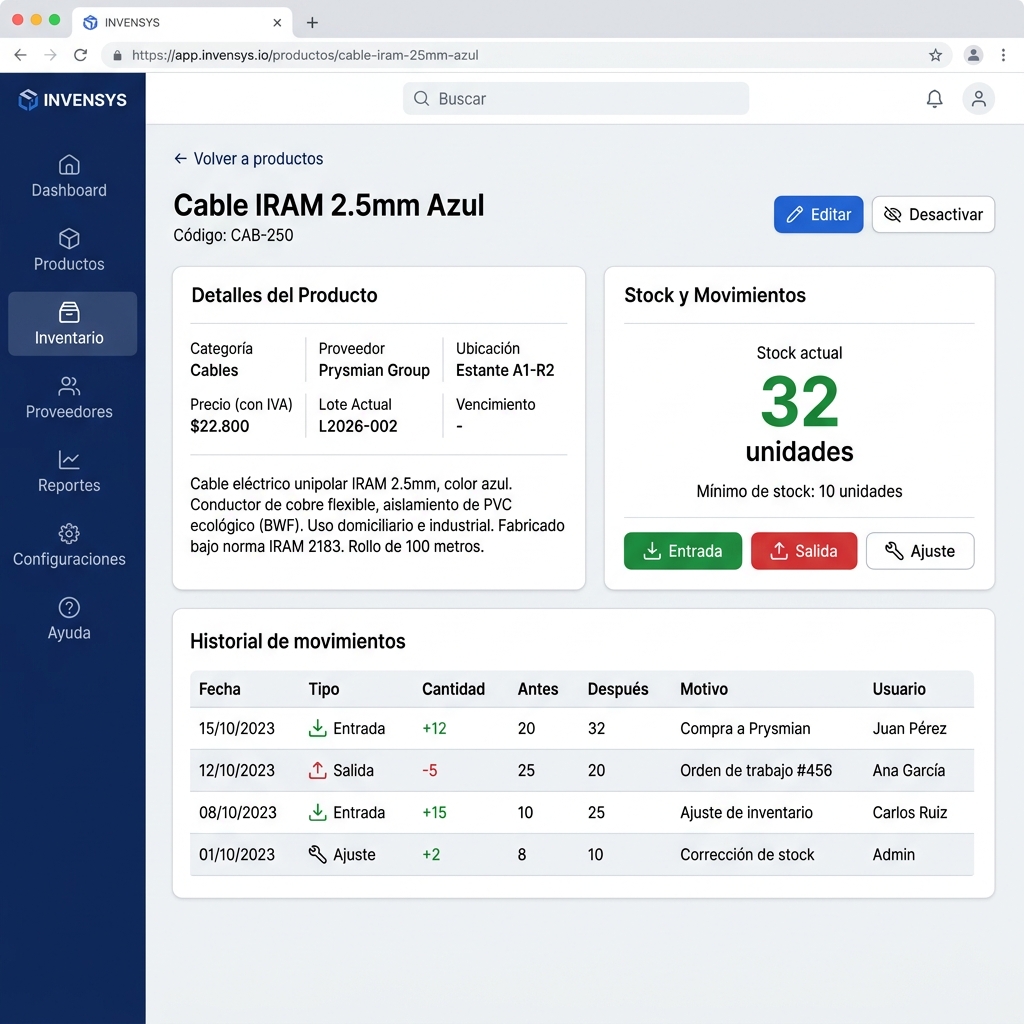
Figura 5.2 — Detalle de un producto
La página de detalle muestra la siguiente información:
- Información general: código, nombre, descripción, categoría, proveedor y ubicación en depósito.
- Datos comerciales: precio unitario, número de lote y fecha de vencimiento.
-
Estado de stock: el stock actual se muestra con un indicador de color para una lectura rápida:
🟢 Stock normal 🟡 Stock bajo 🔴 Sin stock
- Botones de acción rápida: permiten registrar una entrada, salida o ajuste directamente desde la ficha del producto.
- Historial de movimientos: tabla con todos los movimientos asociados a este producto, ordenados del más reciente al más antiguo.
5.4 Crear un producto nuevo
Para agregar un nuevo producto al catálogo, seguí estos pasos:
- Hacé clic en el botón «+ Nuevo Producto» ubicado en la parte superior del catálogo.
- Completá los campos obligatorios: Código (identificador único del producto) y Nombre.
- Seleccioná la categoría y el proveedor desde los menús desplegables. Si la categoría o proveedor no existen, podés crearlos desde sus respectivos módulos (ver Sección 8).
- Configurá el precio unitario, el stock inicial y el stock mínimo (umbral a partir del cual el sistema genera alertas de stock bajo).
- Opcionalmente, cargá una foto del producto. Podés arrastrar y soltar la imagen en el área de carga, o hacer clic para seleccionarla desde tu dispositivo.
- Hacé clic en «Crear Producto» para guardar el nuevo producto en el sistema.
5.5 Editar un producto
Para modificar la información de un producto existente:
- Accedé al detalle del producto haciendo clic sobre él en el catálogo.
- Hacé clic en el botón «✏️ Editar».
- Modificá los campos que necesites actualizar (nombre, categoría, precio, stock mínimo, foto, etc.).
- Hacé clic en «Guardar Cambios» para confirmar la edición.
5.6 Desactivar un producto
Solo los usuarios con rol Administrador pueden desactivar productos. Un producto desactivado deja de aparecer en el catálogo y en los reportes activos, pero su historial se conserva en el sistema.
- Accedé al detalle del producto que querés desactivar.
- Hacé clic en el botón «🗑️ Desactivar».
- Confirmá la acción en el cuadro de diálogo que aparece. Esta acción es reversible — un administrador puede reactivar el producto más adelante.
Manual de Usuario — Control de Stock
6. Movimientos de Stock
Los movimientos de stock son la funcionalidad central del sistema. Cada vez que un producto entra, sale o se ajusta, debe quedar registrado como un movimiento para mantener la trazabilidad completa del inventario.
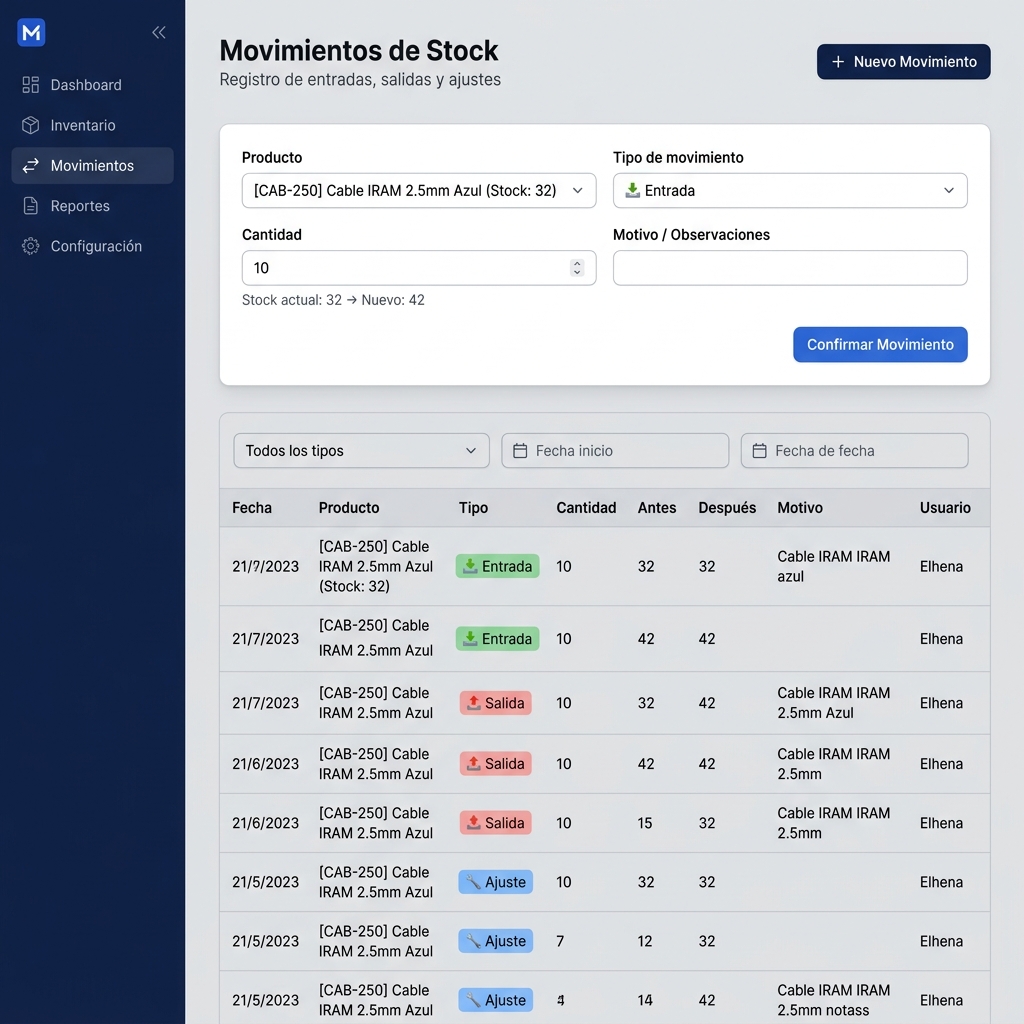
Figura 6.1 — Módulo de movimientos de stock
6.1 Tipos de movimiento
El sistema contempla tres tipos de movimientos de stock. Es importante seleccionar el tipo correcto al registrar cada operación:
| Tipo | Efecto | Ejemplo de uso |
|---|---|---|
| 📥 Entrada | Aumenta el stock del producto | Recepción de mercadería de un proveedor, devolución de un artículo |
| 📤 Salida | Disminuye el stock del producto | Entrega de materiales para un curso, despacho a otra sede, producto dañado |
| 🔧 Ajuste | Establece el stock en un valor específico | Corrección luego de un inventario físico, corrección de errores de carga |
6.2 Registrar un movimiento
Podés registrar un movimiento de stock de dos maneras: desde el módulo de Movimientos (menú lateral) o directamente desde el detalle de un producto (botones de acción rápida).
- Hacé clic en «+ Nuevo Movimiento» (o usá los botones de acción rápida en el detalle del producto).
- Si no venís desde un producto específico, seleccioná el producto del menú desplegable. Podés buscar por nombre o código.
- Seleccioná el tipo de movimiento: Entrada, Salida o Ajuste.
- Ingresá la cantidad. El sistema te muestra una vista previa del resultado:
Stock antes → Stock después, para que puedas verificar que el valor es correcto antes de confirmar. - Escribí un motivo u observación que explique la razón del movimiento. Por ejemplo: «Compra a proveedor X — Factura Nº 1234» o «Entrega para curso de capacitación».
- Hacé clic en «Confirmar Movimiento» para registrar la operación.
6.3 Filtrar historial de movimientos
La pantalla de movimientos muestra el historial completo de operaciones. Podés usar los filtros para encontrar movimientos específicos:
- Filtro por tipo: mostrá solo entradas, solo salidas o solo ajustes.
- Filtro por rango de fechas: seleccioná una fecha de inicio y una fecha de fin para acotar los resultados a un período específico.
6.4 Consideraciones importantes
Manual de Usuario — Control de Stock
7. Reportes y Exportación
El módulo de Reportes te permite consultar información consolidada del inventario desde distintas perspectivas. Todos los reportes se pueden exportar a Excel o CSV para su análisis externo.
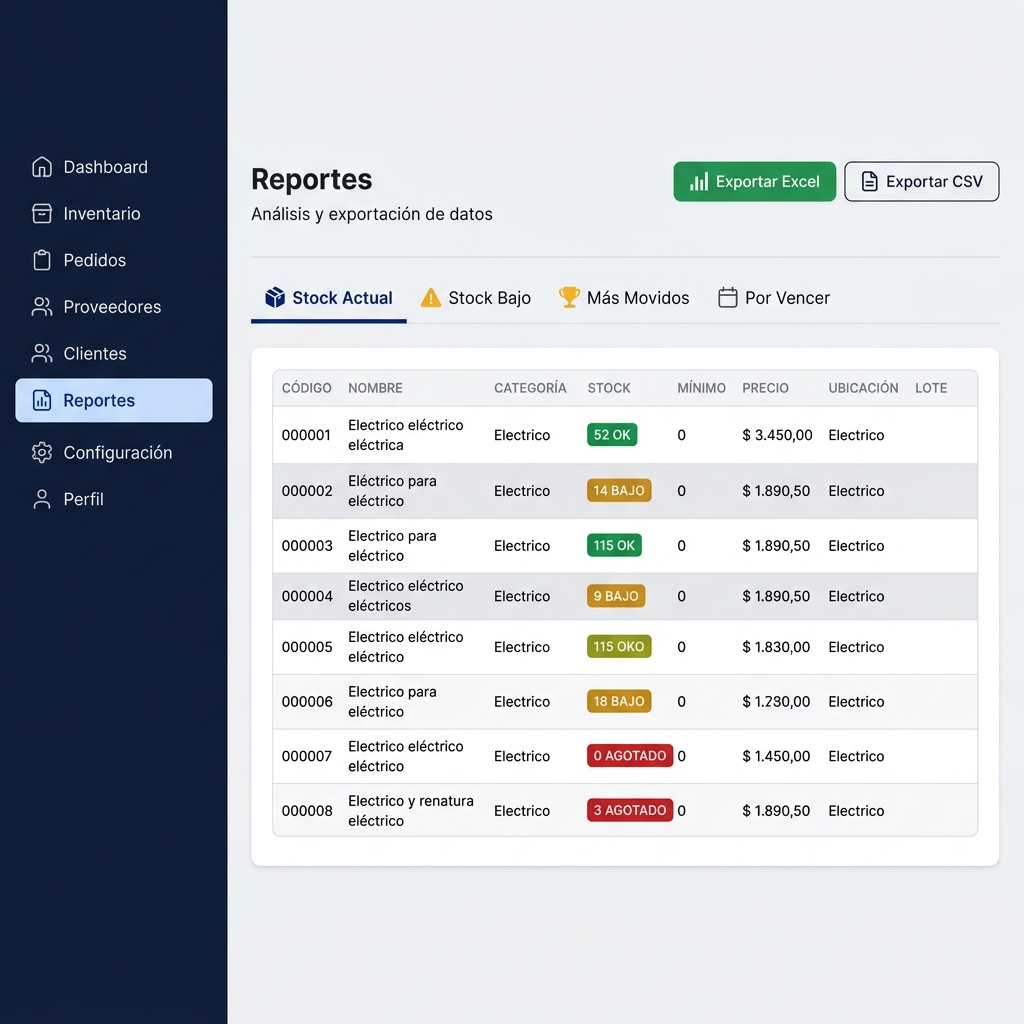
Figura 7.1 — Módulo de reportes
7.1 Pestañas disponibles
La pantalla de reportes se organiza en cuatro pestañas, cada una con un enfoque diferente:
📋 Stock Actual
Muestra el listado completo del inventario con el stock actual de cada producto. Incluye columnas de código, nombre, categoría, stock actual, stock mínimo, precio unitario y valor total (stock × precio). Es el reporte más general y útil para tener una foto completa del inventario en un momento dado.
⚠️ Stock Bajo
Filtra y muestra únicamente los productos cuyo stock actual está por debajo del stock mínimo configurado. Este reporte es clave para planificar reposiciones y evitar que se queden sin stock los artículos más importantes. Cada fila indica la cantidad faltante para alcanzar el mínimo.
📊 Más Movidos
Presenta un ranking de los productos con mayor cantidad de movimientos durante los últimos 30 días. Incluye un gráfico de barras para visualizar la comparación. Este reporte ayuda a identificar qué productos tienen mayor rotación y pueden requerir niveles de stock mínimo más altos.
📅 Por Vencer
Lista los productos que tienen una fecha de vencimiento cargada y están próximos a vencer. Permite anticipar acciones como acelerar el uso de productos que están por vencer o gestionar devoluciones con el proveedor.
7.2 Exportar datos
Cualquier reporte puede ser descargado como archivo para su análisis en herramientas externas como Microsoft Excel, Google Sheets o similar.
- Seleccioná la pestaña del reporte que querés exportar (Stock Actual, Stock Bajo, Más Movidos o Por Vencer).
- Hacé clic en «📊 Exportar Excel» para obtener un archivo .xlsx, o en «📄 Exportar CSV» para obtener un archivo de texto con valores separados por comas.
- El archivo se va a descargar automáticamente a la carpeta de descargas de tu navegador.
Manual de Usuario — Control de Stock
8. Categorías y Proveedores
Las categorías y proveedores son datos auxiliares que organizan el catálogo de productos. Gestionarlos correctamente facilita la búsqueda, filtrado y generación de reportes.
8.1 Categorías
Las categorías permiten agrupar los productos en conjuntos lógicos (por ejemplo: «Materiales eléctricos», «Herramientas», «Insumos de oficina», etc.).
Crear una categoría
- Accedé al módulo «Categorías» desde el menú de navegación.
- Hacé clic en «+ Nueva Categoría».
- Ingresá el nombre de la categoría y, opcionalmente, una descripción.
- Hacé clic en «Guardar».
Editar una categoría
Hacé clic en el ícono de edición (✏️) junto a la categoría que querés modificar. Cambiá el nombre o la descripción y guardá los cambios.
Eliminar una categoría
8.2 Proveedores
El módulo de Proveedores permite registrar y gestionar la información de contacto de los proveedores de productos.
Crear un proveedor
- Accedé al módulo «Proveedores» desde el menú de navegación.
- Hacé clic en «+ Nuevo Proveedor».
- Completá la información del proveedor:
- Nombre o razón social del proveedor
- Persona de contacto (nombre del referente comercial)
- Teléfono de contacto
- Email de contacto
- Hacé clic en «Guardar».
Editar un proveedor
Hacé clic en el ícono de edición (✏️) junto al proveedor para modificar sus datos. Podés actualizar cualquiera de los campos de contacto en cualquier momento.
Manual de Usuario — Control de Stock
9. Gestión de Usuarios
Este módulo está disponible exclusivamente para usuarios con rol Administrador. Permite crear, editar y administrar las cuentas de los usuarios del sistema.
Crear un usuario nuevo
- Accedé al módulo «Usuarios» desde el menú de navegación.
- Hacé clic en «+ Nuevo Usuario».
- Completá los datos del nuevo usuario:
- Nombre de usuario — será la credencial para iniciar sesión (no puede repetirse).
- Contraseña — contraseña temporal que el usuario usará en su primer ingreso.
- Nombre completo — nombre real del usuario para identificación.
- Rol — seleccioná el nivel de acceso: Administrador, Operador o Solo Lectura.
- Hacé clic en «Crear Usuario».
Editar un usuario existente
Desde la lista de usuarios, hacé clic en el ícono de edición (✏️) del usuario que querés modificar. Podés cambiar:
- Nombre completo
- Rol — para ampliar o restringir los permisos de acceso
- Contraseña — para restablecer la contraseña en caso de olvido
Activar / Desactivar usuarios
Un usuario desactivado no puede iniciar sesión en el sistema. Sus datos y su historial de movimientos se conservan. Para desactivar un usuario, hacé clic en el botón de desactivación junto a su nombre en la lista.
Manual de Usuario — Control de Stock
10. Acceso desde el Celular
El sistema está diseñado con un enfoque mobile-first, lo que significa que funciona perfectamente desde cualquier celular o tablet. Podés realizar todas las operaciones que harías desde una computadora.
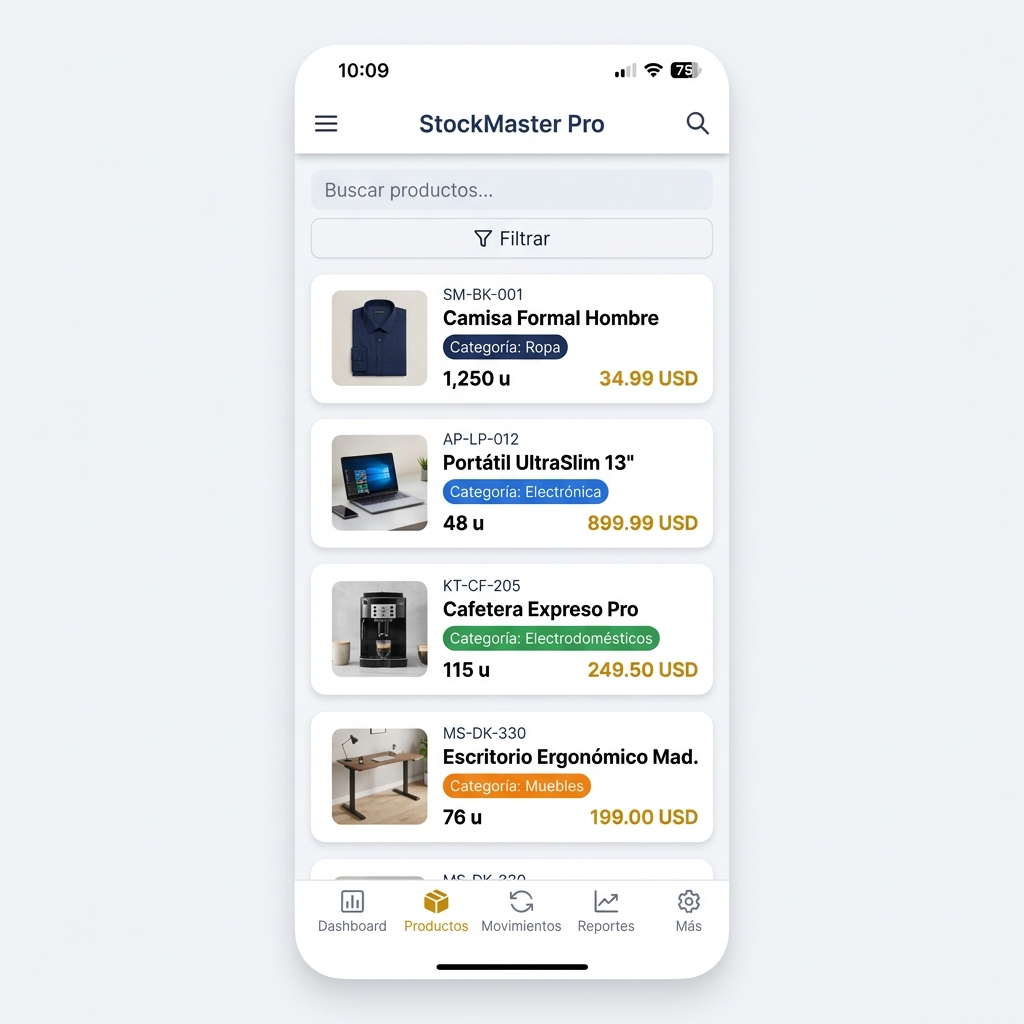
Figura 10.1 — Vista del sistema desde un dispositivo móvil
Navegación en celulares
En dispositivos móviles, el menú lateral se reemplaza por una barra de navegación inferior con 5 pestañas para acceder rápidamente a las secciones principales:
| Ícono | Sección | Descripción |
|---|---|---|
| 🏠 | Dashboard | Pantalla principal con indicadores y gráficos |
| 📦 | Productos | Catálogo de productos y búsqueda |
| 📋 | Movimientos | Historial y registro de movimientos |
| 📊 | Reportes | Consulta y exportación de reportes |
| ⚙️ | Más | Categorías, proveedores, usuarios y configuración |
Funcionalidad completa
Todas las funciones del sistema están disponibles en la versión móvil. Podés crear productos, registrar movimientos, consultar reportes y exportar archivos desde tu celular sin ninguna limitación.
En Android (Chrome):
Abrí el sistema en Chrome → tocá el menú (⋮) → seleccioná «Agregar a pantalla de inicio» → confirmá.
En iPhone (Safari):
Abrí el sistema en Safari → tocá el botón de compartir (⬆️) → seleccioná «Agregar a inicio» → confirmá.
De esta forma, vas a tener un ícono en tu celular que abre el sistema directamente, sin necesidad de escribir la URL cada vez.
Manual de Usuario — Control de Stock
11. Preguntas Frecuentes
A continuación encontrás respuestas a las consultas más comunes sobre el uso del sistema.
❓ ¿Qué navegador debo usar?
El sistema es compatible con Google Chrome, Microsoft Edge y Mozilla Firefox en sus versiones actualizadas. Recomendamos Google Chrome para la mejor experiencia. No se recomienda el uso de Internet Explorer, ya que no es compatible.
❓ ¿Puedo usar el sistema sin internet?
No. El sistema requiere una conexión activa a la red (ya sea internet o la red interna de la organización) para funcionar. Todos los datos se almacenan en el servidor y la comunicación entre tu navegador y el sistema necesita conectividad.
❓ ¿Se puede recuperar un producto que fue desactivado?
Sí. Un producto desactivado puede ser reactivado por un usuario con rol Administrador. Contactá al administrador del sistema para solicitar la reactivación. El producto recupera toda su información y historial previos.
❓ ¿Los datos se guardan automáticamente?
Sí, cada acción se guarda al confirmar. Cuando hacés clic en botones como «Crear Producto», «Guardar Cambios» o «Confirmar Movimiento», los datos se guardan inmediatamente en el servidor. No hay un botón general de «Guardar todo» — cada operación individual se persiste al momento de confirmarla.
❓ ¿Quién puede ver mis movimientos?
Todos los usuarios logueados pueden ver el historial completo de movimientos, incluyendo quién los registró. El sistema mantiene un registro de auditoría transparente donde cada movimiento queda asociado al usuario que lo realizó, la fecha y la hora exacta.
❓ ¿Qué hago si el sistema muestra un error?
Primero, intentá recargar la página (tecla F5 o botón de actualizar). Si el error persiste, cerrá sesión e iniciá sesión nuevamente. Si el problema continúa, contactá al soporte técnico indicando qué acción estabas realizando y el mensaje de error que aparece.
❓ ¿Puedo trabajar varias personas a la vez en el sistema?
Sí. El sistema soporta múltiples usuarios conectados simultáneamente. Cada usuario accede con su propia cuenta y las operaciones se registran de forma independiente. Los cambios de un usuario se reflejan inmediatamente para los demás.
❓ ¿Cómo puedo cambiar mi contraseña?
Contactá al administrador del sistema para que restablezca tu contraseña. El administrador puede asignarte una nueva contraseña desde el módulo de Gestión de Usuarios (Sección 9).
❓ ¿Los archivos exportados (Excel/CSV) se guardan en el sistema?
No. Los archivos exportados se descargan directamente a tu computadora o celular. El sistema no almacena una copia de los archivos exportados. Si necesitás el mismo reporte en el futuro, simplemente volvé a exportarlo.
Soporte Técnico
Para soporte técnico contactar a:
[Nombre del responsable de soporte]
📧 [email@acyede.org.ar]
📱 [número de teléfono]
Sistema de Control de Stock — Manual de Usuario v1.0 — Julio 2026
© 2026 ACyEDE — Todos los derechos reservados
Documento confidencial — Uso exclusivo del personal autorizado de ACyEDE